




















RightClickTools 2.0.7 + Portable
16
11
2026
0 голосов
ТОРРЕНТ
- Размер:12.9 MB
- Интерфейс:Русский, Английский и другие
- Лекарство:не требуется
- Категория:Программы
RightClickTools 2.0.7 + Portable
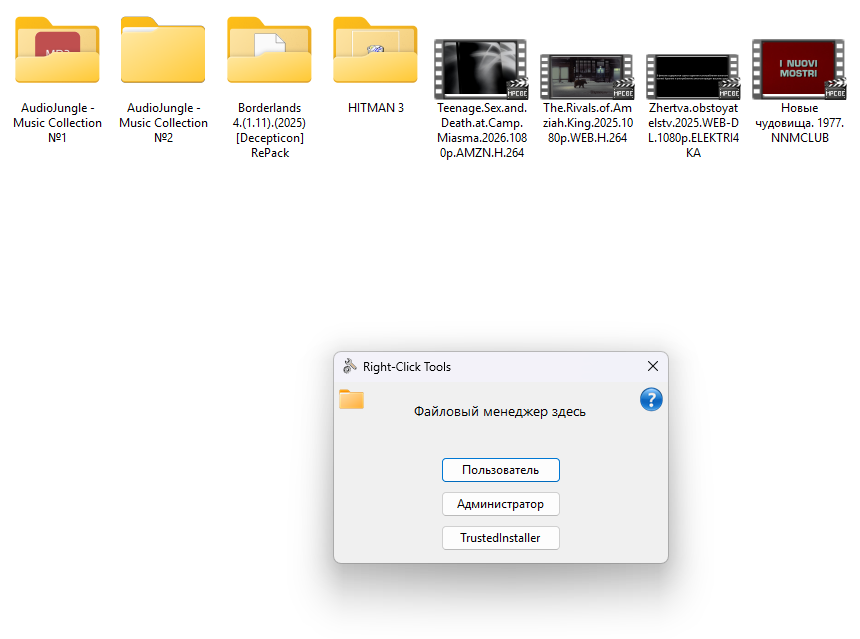
Эта программа предоставляет набор мощных инструментов и сочетаний клавиш, которые подробно описаны ниже. При необходимости инструменты можно запускать от имени текущего пользователя, администратора или TrustedInstaller . Набор инструментов может быть расширен пользователем и настроен в соответствии с индивидуальными требованиями. Например, для каждого инструмента можно установить уровень привилегий по умолчанию, а при желании можно отключить возможность использования TrustedInstaller.
Системные требования:
• Windows 7 - 11 (x86/x64)
Описание:
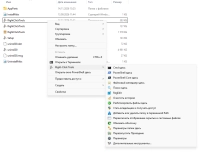
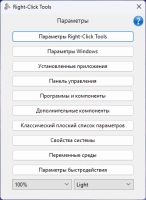
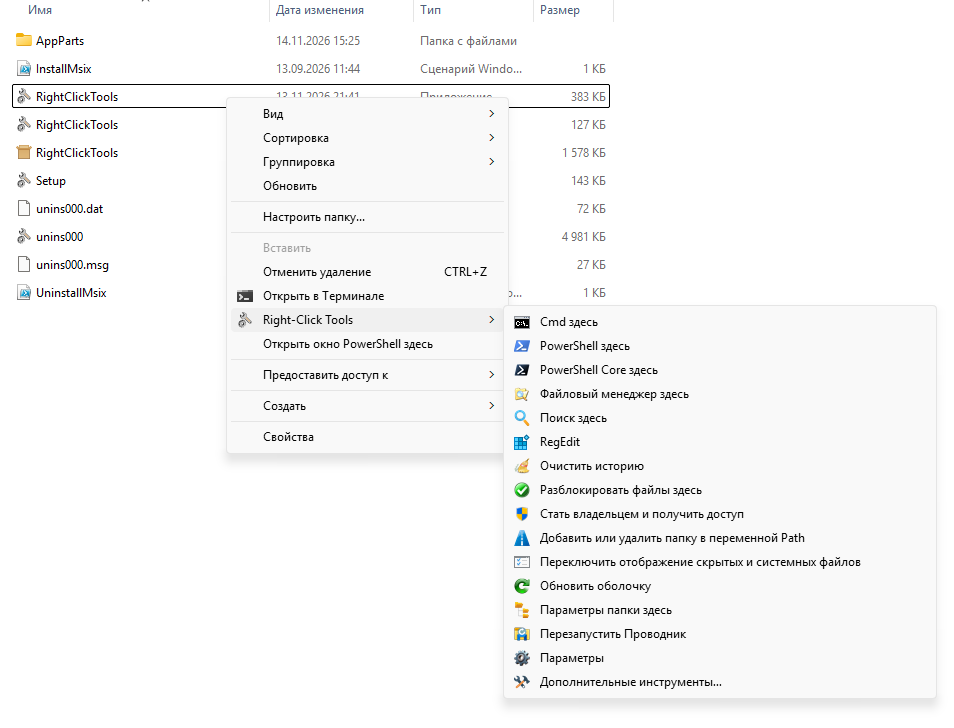
• Инструменты можно запускать непосредственно через встроенную панель запуска или добавлять в контекстное меню, вызываемое правой кнопкой мыши в Проводнике. Поддерживаются как классическое, так и современное контекстное меню. Подробности см. в разделе «Установка» ниже.
• Эти инструменты совместимы с Windows 7 и выше, 32- и 64-битными системами, стандартными и административными пользователями, несколькими пользователями на одном компьютере и длинными путями.
• Для администраторов, решивших установить дополнительную задачу повышения привилегий, при установке инструментов появляется только одно сообщение UAC. После этого все инструменты запускаются без каких-либо запросов UAC.
• В комплект входит файл Language.ini, содержащий 30 языков для интерфейса, который можно редактировать для добавления других языков и/или изменения любых надписей.
Установка с помощью setup:
• Этот вариант поддерживает как классическое, так и современное контекстное меню. Для первоначальной установки на компьютер требуются права администратора.
Воспользуйтесь этой опцией, если хотите:
• Добавить инструмент, вызываемый правой кнопкой мыши, в современное (Windows 11) контекстное меню.
• Установите программу "Инструменты", вызываемую щелчком правой кнопкой мыши, в папку "Program Files" (используя любой из пунктов контекстного меню).
ВАЖНО: xтобы добавить инструменты в современное контекстное меню Windows 11 для стандартного пользователя (т.е. не администратора) или любого последующего пользователя после первоначальной установки, войдите в систему под этой учетной записью, откройте C:\Program Files\RightClickToolsи дважды щелкните, RightClickTools.msixчтобы добавить инструменты, вызываемые правой кнопкой мыши, в контекстное меню текущего пользователя. Чтобы удалить пункты меню, добавленные пакетом MSIX, откройте Settings > Installed Appsи удалите Right-Click Tools Context Menu Handler. Для классического контекстного меню используйте Setup.exe (описано ниже), чтобы добавить или удалить пункты меню для/от любого пользователя.
Примечание: Параметр «Обработчик контекстного меню (современный + классический)» (доступен только для Windows 11) устанавливает подписанный обработчик контекстного меню, который добавляет «Инструменты» по щелчку правой кнопкой мыши как в современное, так и в классическое контекстное меню. Параметр « Контекстное меню через реестр (только для классического режима)» использует ключи реестра для добавления «Инструментов» по щелчку правой кнопкой мыши в классическое контекстное меню проводника. Это опция без дополнительных затрат, но при использовании в Windows 11 необходимо использовать классическое контекстное меню, удерживая клавишу Shift при щелчке правой кнопкой мыши, или сделать классическое меню меню по умолчанию (см. раздел «Настройка» ниже).
Примечание: программа установки автоматически запустится на текущем языке Windows. Если вы хотите принудительно запустить программу установки на другом языке, вы можете указать этот язык в командной строке, используя его двухбуквенный код. Например:
RightClickTools-Setup /lang=en
Изменения в версии:
Version History
O Portable:
• Портативная версия программы предоставлена разработчиком.
• Этот параметр поддерживает только классическое контекстное меню.
Воспользуйтесь этой опцией, если хотите:
• Запускайте инструменты, вызываемые щелчком правой кнопки мыши, с любого диска или из любой папки по вашему выбору, включая съемные носители.
• Запускать контекстное меню «Инструменты», вызываемое щелчком правой кнопки мыши.
• Добавить функцию "Инструменты", вызываемую правой кнопкой мыши, в классическое контекстное меню, но не устанавливать её в папку "Program Files".
• Добавить инструменты, вызываемые щелчком правой кнопки мыши, в пользовательское контекстное меню программы.
1.Распакуйте содержимое. Вы должны увидеть файлы RightClickTools.exe, Setup.exe и папку AppParts .
2.Переместите содержимое в любое удобное для вас постоянное место. Например, в папку C:\Tools\RightClickTools .
3.Щелкните правой кнопкой мыши по файлу Setup.exe , выберите «Свойства», установите флажок «Разблокировать» и нажмите «ОК» .
4.Дважды щелкните файл Setup.exe, чтобы открыть диалоговое окно установки.
5.Если вы пропустили шаг 3, то в окне SmartScreen нажмите «Подробнее» , а затем «Запустить в любом случае ».
6.Включите нужные параметры и нажмите ОК.
7.Нажмите кнопку ОК, когда появится сообщение «Готово» .
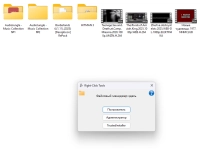
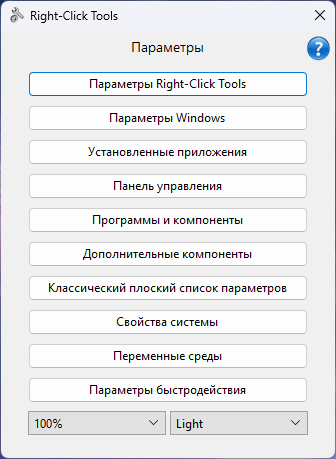
Скриншоты программы:
Скачать торрен файл:
rightclicktools-2_0_7-portable.torrent
(cкачиваний: 0)